Domain barzange.de kaufen?
Wir ziehen mit dem Projekt
barzange.de um.
Sind Sie am Kauf der Domain
barzange.de interessiert?
domain@kv-gmbh.de · 0541-91531010
Domain barzange.de kaufen?
Wie aktiviere ich Entwickleroptionen?
Um die Entwickleroptionen auf einem Android-Gerät zu aktivieren, musst du zuerst in die Einstellungen deines Geräts gehen. Suche dort nach dem Punkt "Über das Telefon" oder "Telefoninfo". Tippe dann mehrmals hintereinander auf die Build-Nummer, bis eine Meldung erscheint, dass die Entwickleroptionen aktiviert wurden. Nun kannst du in den Einstellungen unter "System" die Entwickleroptionen finden und aktivieren. Dort hast du Zugriff auf erweiterte Einstellungen, die normalerweise für Entwickler gedacht sind. **
Wo finde ich Entwickleroptionen s8?
Die Entwickleroptionen auf einem Samsung Galaxy S8 können aktiviert werden, indem man zuerst in die Einstellungen des Geräts geht. Dort scrollt man ganz nach unten und wählt den Punkt "Telefoninfo" oder "Über das Telefon" aus. Anschließend tippt man mehrmals hintereinander auf die Build-Nummer, bis eine Meldung erscheint, dass die Entwickleroptionen freigeschaltet wurden. Nun kann man unter den Einstellungen die Entwickleroptionen finden und aktivieren. Dort stehen verschiedene erweiterte Einstellungen zur Verfügung, die für Entwickler nützlich sein können. **

Ähnliche Suchbegriffe für Entwickleroptionen
Top-Angebote
Produkte zum Begriff Entwickleroptionen:
-
KNIPEX Flachzange Greifzange poliert mit Mehrkomponenten-Hüllen Atramentiert20 02 140 Flachzange Flache, kurze, breite Backen. Greifflächen gezahnt. - Backendicke (am Gelenk) (T1): 9,5mm - Backenlänge (L3): 28,0mm - Kopfbreite (W3): 15,5mm15,09 €*Versand: 5,90 €Sichere Weiterleitung zum Anbieter
-
Klein Tools, Bolzenschneider + Seitenschneider, Schneidezange (240 mm)Die Schneidezange von Klein Tools ist ein vielseitiges Werkzeug, das speziell für das Schneiden von Elektronik und Drähten entwickelt wurde. Mit hochwertigen Edelstahlklingen bietet sie eine lange Haltbarkeit und bleibt über einen längeren Zeitraum scharf. Die Zahnung der Klingen sorgt für ein rutschsicheres Schneiden, was die Handhabung erleichtert und präzise Ergebnisse ermöglicht. Diese Zange ist ideal für die Bearbeitung von Kommunikationsleitern der Stärken 19 AWG und 23 AWG sowie für Kabel und Geflecht. Das "Free-Fall Snip"-Design trägt zur Benutzerfreundlichkeit bei und ermöglicht eine mühelose Bedienung. Die Kombination aus robustem Material und durchdachtem Design macht diese Schneidezange zu einem unverzichtbaren Werkzeug für Fachleute und Hobbyisten. - Edelstahlklingen für hohe Haltbarkeit und Schärfe - Zahnung für rutschsicheres Schneiden - Geeignet für Kommunikationsleiter der Stärken 19 AWG und 23 AWG - "Free-Fall Snip"-Design für einfache Handhabung.59,96 €*Versand: 0,00 €Sichere Weiterleitung zum Anbieter
-
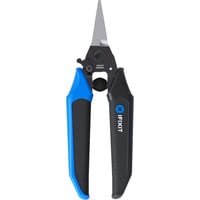
Klein Tools, Bolzenschneider + Seitenschneider, Schneidezange (127 mm)Die Schneidezange ist ein präzises Werkzeug, das speziell für das Schneiden von Glas entwickelt wurde. Mit einer Schneidenhärte von 54 HRC bietet sie eine hohe Widerstandsfähigkeit und Langlebigkeit, die für anspruchsvolle Anwendungen erforderlich ist. Die Zange ist aus hochwertigem Metall gefertigt und verfügt über eine Nickel-Chrom-Beschichtung, die zusätzlichen Schutz und eine verbesserte Lebensdauer gewährleistet. Ihr ergonomisches Design ermöglicht eine komfortable Handhabung, während die Mittelhart-Drahthärte für vielseitige Einsatzmöglichkeiten sorgt. Diese Schneidezange ist ideal für Fachleute und Hobbyisten, die präzise Schnitte in Glasmaterialien benötigen. - Hochwertige Nickel-Chrom-Beschichtung für Langlebigkeit - Ergonomisches Design für komfortable Handhabung - Geeignet für präzise Schnitte in Glasmaterialien.59,85 €*Versand: 0,00 €Sichere Weiterleitung zum Anbieter
-
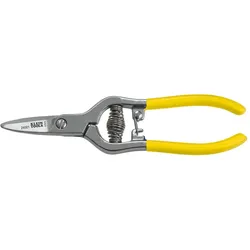
Klein Tools, Bolzenschneider + Seitenschneider, Schneidezange (70 mm)Kevlar-Schneidzange mit Federrückstellung (gerader Griff). Nickel-Chrom-Beschichtung widersteht Korrosion und Rostbildung. Eine Klinge ist für rutschfestes Schneiden gezahnt. Die Zange ist federbelastet zur Selbstöffnung und hat eine handliche Verriegelung zur praktischen Aufbewahrung. Sie ist für Rechts- und Linkshänder geeignet und ausgezeichnet zum Schneiden von Kevlar®-Isolierungen und Glasfaseranwendungen.52,09 €*Versand: 0,00 €Sichere Weiterleitung zum Anbieter



-
Wo finde ich die Entwickleroptionen?
Die Entwickleroptionen sind normalerweise in den Einstellungen deines Android-Geräts versteckt. Um sie zu aktivieren, musst du zuerst in die Einstellungen deines Geräts gehen. Scrolle dann nach unten und tippe auf "Über das Telefon" oder "Telefoninfo". Dort findest du normalerweise den Menüpunkt "Build-Nummer". Tippe mehrmals hintereinander auf "Build-Nummer", bis eine Meldung erscheint, dass die Entwickleroptionen aktiviert sind. Anschließend kannst du zu den Entwickleroptionen navigieren, indem du zurück zu den Einstellungen gehst und dort den Menüpunkt "Entwickleroptionen" auswählst. **
-
Wo finde ich Entwickleroptionen s7?
Die Entwickleroptionen auf einem Samsung Galaxy S7 können aktiviert werden, indem man zuerst in die Einstellungen des Geräts geht. Dort scrollt man ganz nach unten und wählt den Punkt "Telefoninfo" oder "Über das Telefon" aus. Anschließend tippt man mehrmals hintereinander auf die Build-Nummer, bis eine Meldung erscheint, dass die Entwickleroptionen freigeschaltet wurden. Nun kann man in den Einstellungen unter "Entwickleroptionen" verschiedene erweiterte Einstellungen vornehmen, um beispielsweise USB-Debugging zu aktivieren oder den Bildschirm-Overlay zu steuern. **
-
Wie kommt man in die Entwickleroptionen?
Um in die Entwickleroptionen auf einem Android-Gerät zu gelangen, musst du zuerst in die Einstellungen deines Geräts gehen. Dort scrollst du nach unten und wählst den Punkt "Über das Telefon" oder "Telefoninfo" aus. Anschließend suchst du nach der Build-Nummer und tippst sie mehrmals hintereinander an. Nach einigen Malen wirst du aufgefordert, deine PIN oder dein Passwort einzugeben. Sobald du dies getan hast, erhältst du die Meldung, dass die Entwickleroptionen aktiviert sind. Nun kannst du in den Einstellungen unter "System" die Entwickleroptionen finden und anpassen. **
-
Was sind die Entwickleroptionen auf Android?
Die Entwickleroptionen auf Android sind eine Reihe von erweiterten Einstellungen, die normalerweise für Entwickler gedacht sind. Sie ermöglichen es Benutzern, auf Funktionen zuzugreifen, die normalerweise nicht sichtbar oder zugänglich sind, wie z.B. das USB-Debugging, die Aktivierung des Bildschirm-Overlays oder die Anpassung der Animationseinstellungen. Sie sollten jedoch mit Vorsicht verwendet werden, da sie für den durchschnittlichen Benutzer möglicherweise nicht relevant oder sogar schädlich sein können. **


Was sind die Entwickleroptionen auf Android?
Die Entwickleroptionen auf Android sind eine Reihe von erweiterten Einstellungen, die normalerweise für Entwickler gedacht sind, um ihre Apps zu testen und zu debuggen. Sie ermöglichen es Benutzern, auf Funktionen zuzugreifen, die normalerweise nicht sichtbar oder zugänglich sind, wie zum Beispiel USB-Debugging, Bildschirmaufzeichnung oder das Aktivieren von simulierten Standorten. Es ist wichtig zu beachten, dass diese Optionen für den durchschnittlichen Benutzer nicht empfohlen sind, da sie zu Fehlfunktionen oder Instabilität führen können. **
Warum funktioniert das Aktivieren der Entwickleroptionen nicht?
Es gibt mehrere mögliche Gründe, warum das Aktivieren der Entwickleroptionen nicht funktioniert. Einer davon könnte sein, dass das Gerät möglicherweise nicht über die erforderlichen Berechtigungen verfügt, um die Entwickleroptionen zu aktivieren. Ein weiterer Grund könnte sein, dass das Gerät möglicherweise nicht auf dem neuesten Stand ist und ein Software-Update benötigt wird. Schließlich könnte es auch sein, dass das Gerät möglicherweise von einem Administrator eingeschränkt ist und das Aktivieren der Entwickleroptionen nicht zulässt. **
Top-Angebote
Produkte zum Begriff Entwickleroptionen:
-
Knipex, Bolzenschneider + Seitenschneider, Drahtschneider (165 mm)Zum Schneiden von Kupfer- und Aluminiumkabeln, sowohl massiv als auch litzenförmig, schneidet dieses Werkzeug sanft und sauber, ohne zu quetschen. Es ist nicht für Stahldraht und hartgezogene Kupferleiter geeignet. Die gehärteten Schneidkanten verfügen über eine Präzisionsschliff, der ein einfaches Schneiden mit einer Hand ermöglicht. Es beinhaltet eine Klemmschutzvorrichtung, ein verstellbares Schraubgelenk und selbstsperrende Eigenschaften. Darüber hinaus hat es ein integriertes isoliertes Befestigungsauge zur Anbringung von Absturzsicherung. Hergestellt aus hochwertigem Werkzeugstahl, ist es geschmiedet und ölgehärtet.63,67 €*Versand: 0,00 €Sichere Weiterleitung zum Anbieter
-
KNIPEX Flachzange Greifzange poliert mit Mehrkomponenten-Hüllen Atramentiert20 02 140 Flachzange Flache, kurze, breite Backen. Greifflächen gezahnt. - Backendicke (am Gelenk) (T1): 9,5mm - Backenlänge (L3): 28,0mm - Kopfbreite (W3): 15,5mm15,09 €*Versand: 5,90 €Sichere Weiterleitung zum Anbieter
-
Klein Tools, Bolzenschneider + Seitenschneider, Schneidezange (240 mm)Die Schneidezange von Klein Tools ist ein vielseitiges Werkzeug, das speziell für das Schneiden von Elektronik und Drähten entwickelt wurde. Mit hochwertigen Edelstahlklingen bietet sie eine lange Haltbarkeit und bleibt über einen längeren Zeitraum scharf. Die Zahnung der Klingen sorgt für ein rutschsicheres Schneiden, was die Handhabung erleichtert und präzise Ergebnisse ermöglicht. Diese Zange ist ideal für die Bearbeitung von Kommunikationsleitern der Stärken 19 AWG und 23 AWG sowie für Kabel und Geflecht. Das "Free-Fall Snip"-Design trägt zur Benutzerfreundlichkeit bei und ermöglicht eine mühelose Bedienung. Die Kombination aus robustem Material und durchdachtem Design macht diese Schneidezange zu einem unverzichtbaren Werkzeug für Fachleute und Hobbyisten. - Edelstahlklingen für hohe Haltbarkeit und Schärfe - Zahnung für rutschsicheres Schneiden - Geeignet für Kommunikationsleiter der Stärken 19 AWG und 23 AWG - "Free-Fall Snip"-Design für einfache Handhabung.59,96 €*Versand: 0,00 €Sichere Weiterleitung zum Anbieter
-
Wie aktiviere ich Entwickleroptionen?
Um die Entwickleroptionen auf einem Android-Gerät zu aktivieren, musst du zuerst in die Einstellungen deines Geräts gehen. Suche dort nach dem Punkt "Über das Telefon" oder "Telefoninfo". Tippe dann mehrmals hintereinander auf die Build-Nummer, bis eine Meldung erscheint, dass die Entwickleroptionen aktiviert wurden. Nun kannst du in den Einstellungen unter "System" die Entwickleroptionen finden und aktivieren. Dort hast du Zugriff auf erweiterte Einstellungen, die normalerweise für Entwickler gedacht sind. **
-
Wo finde ich Entwickleroptionen s8?
Die Entwickleroptionen auf einem Samsung Galaxy S8 können aktiviert werden, indem man zuerst in die Einstellungen des Geräts geht. Dort scrollt man ganz nach unten und wählt den Punkt "Telefoninfo" oder "Über das Telefon" aus. Anschließend tippt man mehrmals hintereinander auf die Build-Nummer, bis eine Meldung erscheint, dass die Entwickleroptionen freigeschaltet wurden. Nun kann man unter den Einstellungen die Entwickleroptionen finden und aktivieren. Dort stehen verschiedene erweiterte Einstellungen zur Verfügung, die für Entwickler nützlich sein können. **
-
Wo finde ich die Entwickleroptionen?
Die Entwickleroptionen sind normalerweise in den Einstellungen deines Android-Geräts versteckt. Um sie zu aktivieren, musst du zuerst in die Einstellungen deines Geräts gehen. Scrolle dann nach unten und tippe auf "Über das Telefon" oder "Telefoninfo". Dort findest du normalerweise den Menüpunkt "Build-Nummer". Tippe mehrmals hintereinander auf "Build-Nummer", bis eine Meldung erscheint, dass die Entwickleroptionen aktiviert sind. Anschließend kannst du zu den Entwickleroptionen navigieren, indem du zurück zu den Einstellungen gehst und dort den Menüpunkt "Entwickleroptionen" auswählst. **
-
Wo finde ich Entwickleroptionen s7?
Die Entwickleroptionen auf einem Samsung Galaxy S7 können aktiviert werden, indem man zuerst in die Einstellungen des Geräts geht. Dort scrollt man ganz nach unten und wählt den Punkt "Telefoninfo" oder "Über das Telefon" aus. Anschließend tippt man mehrmals hintereinander auf die Build-Nummer, bis eine Meldung erscheint, dass die Entwickleroptionen freigeschaltet wurden. Nun kann man in den Einstellungen unter "Entwickleroptionen" verschiedene erweiterte Einstellungen vornehmen, um beispielsweise USB-Debugging zu aktivieren oder den Bildschirm-Overlay zu steuern. **
Ähnliche Suchbegriffe für Entwickleroptionen
-
Klein Tools, Bolzenschneider + Seitenschneider, Schneidezange (127 mm)Die Schneidezange ist ein präzises Werkzeug, das speziell für das Schneiden von Glas entwickelt wurde. Mit einer Schneidenhärte von 54 HRC bietet sie eine hohe Widerstandsfähigkeit und Langlebigkeit, die für anspruchsvolle Anwendungen erforderlich ist. Die Zange ist aus hochwertigem Metall gefertigt und verfügt über eine Nickel-Chrom-Beschichtung, die zusätzlichen Schutz und eine verbesserte Lebensdauer gewährleistet. Ihr ergonomisches Design ermöglicht eine komfortable Handhabung, während die Mittelhart-Drahthärte für vielseitige Einsatzmöglichkeiten sorgt. Diese Schneidezange ist ideal für Fachleute und Hobbyisten, die präzise Schnitte in Glasmaterialien benötigen. - Hochwertige Nickel-Chrom-Beschichtung für Langlebigkeit - Ergonomisches Design für komfortable Handhabung - Geeignet für präzise Schnitte in Glasmaterialien.59,85 €*Versand: 0,00 €Sichere Weiterleitung zum Anbieter
-
Klein Tools, Bolzenschneider + Seitenschneider, Schneidezange (70 mm)Kevlar-Schneidzange mit Federrückstellung (gerader Griff). Nickel-Chrom-Beschichtung widersteht Korrosion und Rostbildung. Eine Klinge ist für rutschfestes Schneiden gezahnt. Die Zange ist federbelastet zur Selbstöffnung und hat eine handliche Verriegelung zur praktischen Aufbewahrung. Sie ist für Rechts- und Linkshänder geeignet und ausgezeichnet zum Schneiden von Kevlar®-Isolierungen und Glasfaseranwendungen.52,09 €*Versand: 0,00 €Sichere Weiterleitung zum Anbieter
-
Klein Tools, Bolzenschneider + Seitenschneider, Schneidezange (300 mm)Der Klein Tools 63030 Kabelschneider ist ein vielseitiges Werkzeug, das speziell für das Schneiden von Elektronik und Drähten entwickelt wurde. Mit einer Schneidleistung von bis zu 25 mm ermöglicht dieser Schneidezange eine präzise und mühelose Bearbeitung von Kupfer- und Aluminium-Koaxialkabeln. Die geschmiedete Konstruktion und die wärmebehandelten, präzisionsgeschliffenen Stahlklingen garantieren eine lange Lebensdauer und hohe Schneidleistung. Die Kabel-Greifbacken sind so gestaltet, dass sie schnell Mantel und Isolierung durchtrennen, ohne die Innenleiter zu quetschen oder auszufransen. Das kompakte und leichte Design macht den Schneider ideal für den Einsatz in professionellen Werkzeugtaschen, während die kunststoffbeschichteten Griffe maximalen Komfort und Haltekraft bieten. Dieses Werkzeug ist somit eine wertvolle Ergänzung für jede Werkstatt oder für Fachleute, die regelmässig mit Kabeln arbeiten. - Präzisionsgeschliffene Stahlklingen für saubere Schnitte - Kabel-Greifbacken für schnelles Durchtrennen von Mantel und Isolierung - Warm genietete Konstruktion für reibungslosen Betrieb ohne Justierung - Kunststoffbeschichtete Griffe für erhöhten Komfort und Haltekraft.75,34 €*Versand: 0,00 €Sichere Weiterleitung zum Anbieter
-
BGS 35886 VDE Rundzange Länge 160mm lange Backen Greifzange BiegezangeBGS 35886 VDE Rundzange Länge 160mm lange Backen Greifzange Biegezange Beschreibung: für die Anwendung im Bereich der Elektroinstallation oder für Reparatur- und Wartungsarbeiten an Hybrid- und Elektrofahrzeugen reduziert die Gefahr von Kurzschlüssen optimales Werkzeug für Elektriker und Elektrofachkräfte für Greif- und Biegearbeiten von Drähten und Blechteilen mit langen Backen geprüft nach DIN EN/IEC 60900 VDE isoliert bis 1000 Volt Technische Daten: Bruttogewicht: 272g DIN ISO: EN 60900 Länge: 160mm Material: Chrom-Vanadium-Stahl13,99 €*Versand: 5,99 €Sichere Weiterleitung zum Anbieter
-
Wie kommt man in die Entwickleroptionen?
Um in die Entwickleroptionen auf einem Android-Gerät zu gelangen, musst du zuerst in die Einstellungen deines Geräts gehen. Dort scrollst du nach unten und wählst den Punkt "Über das Telefon" oder "Telefoninfo" aus. Anschließend suchst du nach der Build-Nummer und tippst sie mehrmals hintereinander an. Nach einigen Malen wirst du aufgefordert, deine PIN oder dein Passwort einzugeben. Sobald du dies getan hast, erhältst du die Meldung, dass die Entwickleroptionen aktiviert sind. Nun kannst du in den Einstellungen unter "System" die Entwickleroptionen finden und anpassen. **
-
Was sind die Entwickleroptionen auf Android?
Die Entwickleroptionen auf Android sind eine Reihe von erweiterten Einstellungen, die normalerweise für Entwickler gedacht sind. Sie ermöglichen es Benutzern, auf Funktionen zuzugreifen, die normalerweise nicht sichtbar oder zugänglich sind, wie z.B. das USB-Debugging, die Aktivierung des Bildschirm-Overlays oder die Anpassung der Animationseinstellungen. Sie sollten jedoch mit Vorsicht verwendet werden, da sie für den durchschnittlichen Benutzer möglicherweise nicht relevant oder sogar schädlich sein können. **
-
Was sind die Entwickleroptionen auf Android?
Die Entwickleroptionen auf Android sind eine Reihe von erweiterten Einstellungen, die normalerweise für Entwickler gedacht sind, um ihre Apps zu testen und zu debuggen. Sie ermöglichen es Benutzern, auf Funktionen zuzugreifen, die normalerweise nicht sichtbar oder zugänglich sind, wie zum Beispiel USB-Debugging, Bildschirmaufzeichnung oder das Aktivieren von simulierten Standorten. Es ist wichtig zu beachten, dass diese Optionen für den durchschnittlichen Benutzer nicht empfohlen sind, da sie zu Fehlfunktionen oder Instabilität führen können. **
-
Warum funktioniert das Aktivieren der Entwickleroptionen nicht?
Es gibt mehrere mögliche Gründe, warum das Aktivieren der Entwickleroptionen nicht funktioniert. Einer davon könnte sein, dass das Gerät möglicherweise nicht über die erforderlichen Berechtigungen verfügt, um die Entwickleroptionen zu aktivieren. Ein weiterer Grund könnte sein, dass das Gerät möglicherweise nicht auf dem neuesten Stand ist und ein Software-Update benötigt wird. Schließlich könnte es auch sein, dass das Gerät möglicherweise von einem Administrator eingeschränkt ist und das Aktivieren der Entwickleroptionen nicht zulässt. **
* Alle Preise verstehen sich inklusive der gesetzlichen Mehrwertsteuer und ggf. zuzüglich Versandkosten. Die Angebotsinformationen basieren auf den Angaben des jeweiligen Shops und werden über automatisierte Prozesse aktualisiert. Eine Aktualisierung in Echtzeit findet nicht statt, so dass es im Einzelfall zu Abweichungen kommen kann. ** Hinweis: Teile dieses Inhalts wurden von KI erstellt.