Domain barzange.de kaufen?
Wir ziehen mit dem Projekt
barzange.de um.
Sind Sie am Kauf der Domain
barzange.de interessiert?
domain@kv-gmbh.de · 0541-91531010
Domain barzange.de kaufen?
Woran liegt der Papierstau?
Ein Papierstau kann verschiedene Ursachen haben. Mögliche Gründe sind falsch eingelegtes Papier, verschmutzte oder beschädigte Rollen im Drucker, zu viel Papier im Zufuhrfach oder ein defekter Papiersensor. Es ist wichtig, den genauen Grund für den Papierstau zu identifizieren, um das Problem zu beheben. **
Warum erscheint bei Epson XP 315 die Meldung "Papierstau", obwohl kein Papierstau vorliegt?
Es gibt mehrere mögliche Gründe, warum die Meldung "Papierstau" angezeigt wird, obwohl kein Papierstau vorliegt. Es könnte sein, dass ein kleines Stück Papier im Drucker steckt, das den Sensor auslöst und den Drucker dazu bringt, den Papierstau anzuzeigen. Eine andere Möglichkeit ist, dass der Sensor selbst defekt ist und fälschlicherweise einen Papierstau meldet. In einigen Fällen kann es auch helfen, den Drucker aus- und wieder einzuschalten oder die Druckertreiber neu zu installieren, um das Problem zu beheben. **


Ähnliche Suchbegriffe für Papierstau
Top-Angebote
Produkte zum Begriff Papierstau:
-
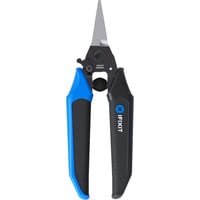
Klein Tools, Bolzenschneider + Seitenschneider, Schneidezange (240 mm)Die Schneidezange von Klein Tools ist ein vielseitiges Werkzeug, das speziell für das Schneiden von Elektronik und Drähten entwickelt wurde. Mit hochwertigen Edelstahlklingen bietet sie eine lange Haltbarkeit und bleibt über einen längeren Zeitraum scharf. Die Zahnung der Klingen sorgt für ein rutschsicheres Schneiden, was die Handhabung erleichtert und präzise Ergebnisse ermöglicht. Diese Zange ist ideal für die Bearbeitung von Kommunikationsleitern der Stärken 19 AWG und 23 AWG sowie für Kabel und Geflecht. Das "Free-Fall Snip"-Design trägt zur Benutzerfreundlichkeit bei und ermöglicht eine mühelose Bedienung. Die Kombination aus robustem Material und durchdachtem Design macht diese Schneidezange zu einem unverzichtbaren Werkzeug für Fachleute und Hobbyisten. - Edelstahlklingen für hohe Haltbarkeit und Schärfe - Zahnung für rutschsicheres Schneiden - Geeignet für Kommunikationsleiter der Stärken 19 AWG und 23 AWG - "Free-Fall Snip"-Design für einfache Handhabung.59,95 €*Versand: 0,00 €Sichere Weiterleitung zum Anbieter
-
Klein Tools, Bolzenschneider + Seitenschneider, Schneidezange (127 mm)Die Schneidezange ist ein präzises Werkzeug, das speziell für das Schneiden von Glas entwickelt wurde. Mit einer Schneidenhärte von 54 HRC bietet sie eine hohe Widerstandsfähigkeit und Langlebigkeit, die für anspruchsvolle Anwendungen erforderlich ist. Die Zange ist aus hochwertigem Metall gefertigt und verfügt über eine Nickel-Chrom-Beschichtung, die zusätzlichen Schutz und eine verbesserte Lebensdauer gewährleistet. Ihr ergonomisches Design ermöglicht eine komfortable Handhabung, während die Mittelhart-Drahthärte für vielseitige Einsatzmöglichkeiten sorgt. Diese Schneidezange ist ideal für Fachleute und Hobbyisten, die präzise Schnitte in Glasmaterialien benötigen. - Hochwertige Nickel-Chrom-Beschichtung für Langlebigkeit - Ergonomisches Design für komfortable Handhabung - Geeignet für präzise Schnitte in Glasmaterialien.59,84 €*Versand: 0,00 €Sichere Weiterleitung zum Anbieter
-
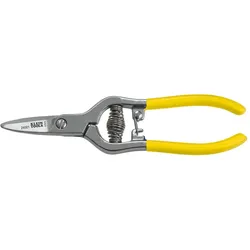
Klein Tools, Bolzenschneider + Seitenschneider, Schneidezange (70 mm)Kevlar-Schneidzange mit Federrückstellung (gerader Griff). Nickel-Chrom-Beschichtung widersteht Korrosion und Rostbildung. Eine Klinge ist für rutschfestes Schneiden gezahnt. Die Zange ist federbelastet zur Selbstöffnung und hat eine handliche Verriegelung zur praktischen Aufbewahrung. Sie ist für Rechts- und Linkshänder geeignet und ausgezeichnet zum Schneiden von Kevlar®-Isolierungen und Glasfaseranwendungen.52,09 €*Versand: 0,00 €Sichere Weiterleitung zum Anbieter


-
Warum zeigt der Brother MFC J4410DW einen Papierstau an, obwohl es keinen Papierstau gibt?
Es gibt mehrere mögliche Gründe, warum der Brother MFC J4410DW einen Papierstau anzeigt, obwohl kein Papierstau vorliegt. Es könnte ein Sensorfehler vorliegen, der fälschlicherweise erkennt, dass sich Papier im Drucker befindet. Es ist auch möglich, dass sich kleine Papierreste oder Fremdkörper im Drucker befinden, die den Sensor beeinflussen. In einigen Fällen kann ein Neustart des Druckers helfen, das Problem zu beheben. Wenn das Problem weiterhin besteht, ist es ratsam, den Kundendienst von Brother zu kontaktieren. **
-
Was tun bei Papierstau Canon?
Wenn es zu einem Papierstau in einem Canon-Drucker kommt, gibt es einige Schritte, die du unternehmen kannst, um das Problem zu lösen. Zuerst solltest du den Drucker ausschalten und vom Stromnetz trennen. Überprüfe dann vorsichtig den Drucker auf eingeklemmtes Papier und entferne es, falls nötig. Stelle sicher, dass kein lose Papier im Drucker verbleibt. Danach kannst du den Drucker wieder einschalten und einen Testdruck durchführen, um sicherzustellen, dass das Problem behoben wurde. Wenn der Papierstau weiterhin besteht, solltest du den Canon-Kundendienst kontaktieren, um weitere Unterstützung zu erhalten. **
-
Was tun bei einem Papierstau?
Wenn es zu einem Papierstau kommt, ist es wichtig, den Drucker auszuschalten und den Stromstecker zu ziehen, um Verletzungen zu vermeiden. Anschließend sollte das Papier vorsichtig entfernt werden, indem man es in Richtung des Papiereinzugs zieht. Nachdem der Papierstau behoben ist, kann der Drucker wieder eingeschaltet werden und der Druckauftrag erneut gestartet werden. **
-
Wie bekomme ich den Papierstau weg?
Um einen Papierstau zu beheben, sollten Sie zuerst das Gerät ausschalten und den Stromstecker ziehen. Öffnen Sie dann vorsichtig die Abdeckung des Druckers und entfernen Sie das gestaute Papier. Überprüfen Sie auch die Papierzufuhr und entfernen Sie eventuelle lose Blätter oder Fremdkörper. Schließen Sie das Gerät wieder an und schalten Sie es ein, um zu sehen, ob der Papierstau behoben wurde. **


Wie kann man Papierstau im Drucker beheben?
Wie kann man Papierstau im Drucker beheben? 1. Zuerst sollte man den Drucker ausschalten und den Stecker ziehen, um Verletzungen zu vermeiden. 2. Anschließend öffnet man vorsichtig die Abdeckung des Druckers und entfernt das gestaute Papier, indem man es langsam und gleichmäßig herauszieht. 3. Es ist wichtig, darauf zu achten, dass keine Papierreste im Drucker verbleiben, da dies zu erneuten Staus führen kann. 4. Nachdem der Papierstau behoben ist, schließt man die Abdeckung des Druckers, schaltet ihn wieder ein und testet, ob er ordnungsgemäß funktioniert. 5. Falls der Papierstau weiterhin besteht, sollte man die Bedienungsanleitung des Druckers konsultieren oder sich an den Hersteller wenden. **
Wie behebt man einen Papierstau im Drucker?
1. Zuerst sollte man den Drucker ausschalten und das Papierfach öffnen. 2. Dann vorsichtig das gestaute Papier entfernen, ohne es zu zerreißen. 3. Abschließend den Drucker wieder einschalten und testen, ob der Papierstau behoben wurde. **
Top-Angebote
Produkte zum Begriff Papierstau:
-
TRIZERATOP Rundzange, Spitzzange 160mmRundzange 160 mm – Präzision und Komfort für vielseitige Anwendungen Die Rundzange mit einer optimalen Länge von 160 mm ist das ideale Werkzeug für präzises Arbeiten in verschiedenen Bereichen. Dank ihrer durchdachten Konstruktion und hochwertigen Materialien bietet sie sowohl Profis als auch Heimwerkern einen außergewöhnlichen Arbeitskomfort und eine lange Lebensdauer. Höchster Arbeitskomfort Die ergonomisch geformten, dreikomponentigen Griffe sorgen für einen sicheren Halt und minimieren das Abrutschen während der Nutzung. Die spezielle Oberflächenstruktur der Griffe ermöglicht ein angenehmes und ermüdungsfreies Arbeiten, auch bei längeren Einsätzen. Präzision und Zuverlässigkeit Die Zange überzeugt durch ihre hohe Präzision, die durch die optimale Länge von 160 mm unterstützt wird. Die Backen bestehen aus robustem Kohlenstoffstahl, was eine langanhaltende Stabilität und Belastbarkeit garantiert. Das vernickelte und polierte Finish schützt vor Korrosion und verleiht der Zange ein ansprechendes, professionelles Aussehen. Die geschliffene Zangenkopf sorgt für exakte Ergebnisse und eine hochwertige Optik. Vielseitige Einsatzmöglichkeiten Die Rundzange eignet sich für zahlreiche Anwendungen, sei es im Handwerk, in der Werkstatt oder im Haushalt. Sie erfüllt die Anforderungen der DIN 5745 und steht somit für geprüfte Qualität und Zuverlässigkeit. Technische Daten Länge: 160 mm Griffmaterial: PP | TPR Backenmaterial: Kohlenstoffstahl Norm: DIN 5745 Backenfinish: Vernickelt, poliert Kopfausführung: Geschliffen Mit dieser Rundzange erhalten Sie ein zuverlässiges und langlebiges Werkzeug, das durch seine Qualität und Funktionalität überzeugt. Perfekt für präzises Arbeiten und vielseitige Einsätze.5,20 €*Versand: 7,74 €Sichere Weiterleitung zum Anbieter
-
Knipex, Bolzenschneider + Seitenschneider, Drahtschneider (165 mm)Zum Schneiden von Kupfer- und Aluminiumkabeln, sowohl massiv als auch litzenförmig, schneidet dieses Werkzeug sanft und sauber, ohne zu quetschen. Es ist nicht für Stahldraht und hartgezogene Kupferleiter geeignet. Die gehärteten Schneidkanten verfügen über eine Präzisionsschliff, der ein einfaches Schneiden mit einer Hand ermöglicht. Es beinhaltet eine Klemmschutzvorrichtung, ein verstellbares Schraubgelenk und selbstsperrende Eigenschaften. Darüber hinaus hat es ein integriertes isoliertes Befestigungsauge zur Anbringung von Absturzsicherung. Hergestellt aus hochwertigem Werkzeugstahl, ist es geschmiedet und ölgehärtet.63,66 €*Versand: 0,00 €Sichere Weiterleitung zum Anbieter
-
Klein Tools, Bolzenschneider + Seitenschneider, Schneidezange (240 mm)Die Schneidezange von Klein Tools ist ein vielseitiges Werkzeug, das speziell für das Schneiden von Elektronik und Drähten entwickelt wurde. Mit hochwertigen Edelstahlklingen bietet sie eine lange Haltbarkeit und bleibt über einen längeren Zeitraum scharf. Die Zahnung der Klingen sorgt für ein rutschsicheres Schneiden, was die Handhabung erleichtert und präzise Ergebnisse ermöglicht. Diese Zange ist ideal für die Bearbeitung von Kommunikationsleitern der Stärken 19 AWG und 23 AWG sowie für Kabel und Geflecht. Das "Free-Fall Snip"-Design trägt zur Benutzerfreundlichkeit bei und ermöglicht eine mühelose Bedienung. Die Kombination aus robustem Material und durchdachtem Design macht diese Schneidezange zu einem unverzichtbaren Werkzeug für Fachleute und Hobbyisten. - Edelstahlklingen für hohe Haltbarkeit und Schärfe - Zahnung für rutschsicheres Schneiden - Geeignet für Kommunikationsleiter der Stärken 19 AWG und 23 AWG - "Free-Fall Snip"-Design für einfache Handhabung.59,95 €*Versand: 0,00 €Sichere Weiterleitung zum Anbieter
-
Woran liegt der Papierstau?
Ein Papierstau kann verschiedene Ursachen haben. Mögliche Gründe sind falsch eingelegtes Papier, verschmutzte oder beschädigte Rollen im Drucker, zu viel Papier im Zufuhrfach oder ein defekter Papiersensor. Es ist wichtig, den genauen Grund für den Papierstau zu identifizieren, um das Problem zu beheben. **
-
Warum erscheint bei Epson XP 315 die Meldung "Papierstau", obwohl kein Papierstau vorliegt?
Es gibt mehrere mögliche Gründe, warum die Meldung "Papierstau" angezeigt wird, obwohl kein Papierstau vorliegt. Es könnte sein, dass ein kleines Stück Papier im Drucker steckt, das den Sensor auslöst und den Drucker dazu bringt, den Papierstau anzuzeigen. Eine andere Möglichkeit ist, dass der Sensor selbst defekt ist und fälschlicherweise einen Papierstau meldet. In einigen Fällen kann es auch helfen, den Drucker aus- und wieder einzuschalten oder die Druckertreiber neu zu installieren, um das Problem zu beheben. **
-
Warum zeigt der Brother MFC J4410DW einen Papierstau an, obwohl es keinen Papierstau gibt?
Es gibt mehrere mögliche Gründe, warum der Brother MFC J4410DW einen Papierstau anzeigt, obwohl kein Papierstau vorliegt. Es könnte ein Sensorfehler vorliegen, der fälschlicherweise erkennt, dass sich Papier im Drucker befindet. Es ist auch möglich, dass sich kleine Papierreste oder Fremdkörper im Drucker befinden, die den Sensor beeinflussen. In einigen Fällen kann ein Neustart des Druckers helfen, das Problem zu beheben. Wenn das Problem weiterhin besteht, ist es ratsam, den Kundendienst von Brother zu kontaktieren. **
-
Was tun bei Papierstau Canon?
Wenn es zu einem Papierstau in einem Canon-Drucker kommt, gibt es einige Schritte, die du unternehmen kannst, um das Problem zu lösen. Zuerst solltest du den Drucker ausschalten und vom Stromnetz trennen. Überprüfe dann vorsichtig den Drucker auf eingeklemmtes Papier und entferne es, falls nötig. Stelle sicher, dass kein lose Papier im Drucker verbleibt. Danach kannst du den Drucker wieder einschalten und einen Testdruck durchführen, um sicherzustellen, dass das Problem behoben wurde. Wenn der Papierstau weiterhin besteht, solltest du den Canon-Kundendienst kontaktieren, um weitere Unterstützung zu erhalten. **
Ähnliche Suchbegriffe für Papierstau
-
Klein Tools, Bolzenschneider + Seitenschneider, Schneidezange (127 mm)Die Schneidezange ist ein präzises Werkzeug, das speziell für das Schneiden von Glas entwickelt wurde. Mit einer Schneidenhärte von 54 HRC bietet sie eine hohe Widerstandsfähigkeit und Langlebigkeit, die für anspruchsvolle Anwendungen erforderlich ist. Die Zange ist aus hochwertigem Metall gefertigt und verfügt über eine Nickel-Chrom-Beschichtung, die zusätzlichen Schutz und eine verbesserte Lebensdauer gewährleistet. Ihr ergonomisches Design ermöglicht eine komfortable Handhabung, während die Mittelhart-Drahthärte für vielseitige Einsatzmöglichkeiten sorgt. Diese Schneidezange ist ideal für Fachleute und Hobbyisten, die präzise Schnitte in Glasmaterialien benötigen. - Hochwertige Nickel-Chrom-Beschichtung für Langlebigkeit - Ergonomisches Design für komfortable Handhabung - Geeignet für präzise Schnitte in Glasmaterialien.59,84 €*Versand: 0,00 €Sichere Weiterleitung zum Anbieter
-
Klein Tools, Bolzenschneider + Seitenschneider, Schneidezange (70 mm)Kevlar-Schneidzange mit Federrückstellung (gerader Griff). Nickel-Chrom-Beschichtung widersteht Korrosion und Rostbildung. Eine Klinge ist für rutschfestes Schneiden gezahnt. Die Zange ist federbelastet zur Selbstöffnung und hat eine handliche Verriegelung zur praktischen Aufbewahrung. Sie ist für Rechts- und Linkshänder geeignet und ausgezeichnet zum Schneiden von Kevlar®-Isolierungen und Glasfaseranwendungen.52,09 €*Versand: 0,00 €Sichere Weiterleitung zum Anbieter
-
Klein Tools, Bolzenschneider + Seitenschneider, Schneidezange (300 mm)Der Klein Tools 63030 Kabelschneider ist ein vielseitiges Werkzeug, das speziell für das Schneiden von Elektronik und Drähten entwickelt wurde. Mit einer Schneidleistung von bis zu 25 mm ermöglicht dieser Schneidezange eine präzise und mühelose Bearbeitung von Kupfer- und Aluminium-Koaxialkabeln. Die geschmiedete Konstruktion und die wärmebehandelten, präzisionsgeschliffenen Stahlklingen garantieren eine lange Lebensdauer und hohe Schneidleistung. Die Kabel-Greifbacken sind so gestaltet, dass sie schnell Mantel und Isolierung durchtrennen, ohne die Innenleiter zu quetschen oder auszufransen. Das kompakte und leichte Design macht den Schneider ideal für den Einsatz in professionellen Werkzeugtaschen, während die kunststoffbeschichteten Griffe maximalen Komfort und Haltekraft bieten. Dieses Werkzeug ist somit eine wertvolle Ergänzung für jede Werkstatt oder für Fachleute, die regelmässig mit Kabeln arbeiten. - Präzisionsgeschliffene Stahlklingen für saubere Schnitte - Kabel-Greifbacken für schnelles Durchtrennen von Mantel und Isolierung - Warm genietete Konstruktion für reibungslosen Betrieb ohne Justierung - Kunststoffbeschichtete Griffe für erhöhten Komfort und Haltekraft.75,34 €*Versand: 0,00 €Sichere Weiterleitung zum Anbieter
-
KNIPEX Flachzange Greifzange poliert mit Mehrkomponenten-Hüllen Atramentiert20 02 140 Flachzange Flache, kurze, breite Backen. Greifflächen gezahnt. - Backendicke (am Gelenk) (T1): 9,5mm - Backenlänge (L3): 28,0mm - Kopfbreite (W3): 15,5mm15,09 €*Versand: 5,90 €Sichere Weiterleitung zum Anbieter
-
Was tun bei einem Papierstau?
Wenn es zu einem Papierstau kommt, ist es wichtig, den Drucker auszuschalten und den Stromstecker zu ziehen, um Verletzungen zu vermeiden. Anschließend sollte das Papier vorsichtig entfernt werden, indem man es in Richtung des Papiereinzugs zieht. Nachdem der Papierstau behoben ist, kann der Drucker wieder eingeschaltet werden und der Druckauftrag erneut gestartet werden. **
-
Wie bekomme ich den Papierstau weg?
Um einen Papierstau zu beheben, sollten Sie zuerst das Gerät ausschalten und den Stromstecker ziehen. Öffnen Sie dann vorsichtig die Abdeckung des Druckers und entfernen Sie das gestaute Papier. Überprüfen Sie auch die Papierzufuhr und entfernen Sie eventuelle lose Blätter oder Fremdkörper. Schließen Sie das Gerät wieder an und schalten Sie es ein, um zu sehen, ob der Papierstau behoben wurde. **
-
Wie kann man Papierstau im Drucker beheben?
Wie kann man Papierstau im Drucker beheben? 1. Zuerst sollte man den Drucker ausschalten und den Stecker ziehen, um Verletzungen zu vermeiden. 2. Anschließend öffnet man vorsichtig die Abdeckung des Druckers und entfernt das gestaute Papier, indem man es langsam und gleichmäßig herauszieht. 3. Es ist wichtig, darauf zu achten, dass keine Papierreste im Drucker verbleiben, da dies zu erneuten Staus führen kann. 4. Nachdem der Papierstau behoben ist, schließt man die Abdeckung des Druckers, schaltet ihn wieder ein und testet, ob er ordnungsgemäß funktioniert. 5. Falls der Papierstau weiterhin besteht, sollte man die Bedienungsanleitung des Druckers konsultieren oder sich an den Hersteller wenden. **
-
Wie behebt man einen Papierstau im Drucker?
1. Zuerst sollte man den Drucker ausschalten und das Papierfach öffnen. 2. Dann vorsichtig das gestaute Papier entfernen, ohne es zu zerreißen. 3. Abschließend den Drucker wieder einschalten und testen, ob der Papierstau behoben wurde. **
* Alle Preise verstehen sich inklusive der gesetzlichen Mehrwertsteuer und ggf. zuzüglich Versandkosten. Die Angebotsinformationen basieren auf den Angaben des jeweiligen Shops und werden über automatisierte Prozesse aktualisiert. Eine Aktualisierung in Echtzeit findet nicht statt, so dass es im Einzelfall zu Abweichungen kommen kann. ** Hinweis: Teile dieses Inhalts wurden von KI erstellt.